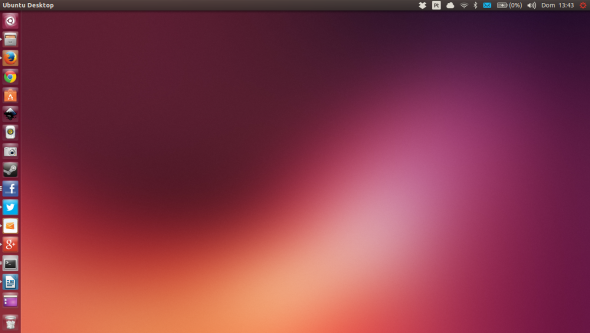
Ubuntu 15.04 - Vivid Vervet

Mês de abril chegando ao fim, mas antes de acabar a Canonical mantém a tradição e lança mais uma versão do Ubuntu, seguindo seu calendário de uma nova versão a cada 6 meses, assim, abril e outubro temos um novo Ubuntu.

A versão atual é o Ubuntu 15.04, de codinome Vivid Vervet e já está disponível para download. 

Com pouquíssimas mudanças visuais, ou em layout as principais novidades ficaram por baixo do capô, sendo as principais o Unity na versão 7.3, que traz poucas novidades em termos funcionais. A principal delas é a ativação por padrão dos Menus Integrados Localmente (LIM, na sigla em inglês).

Outra mudança que ganha destaque é implementação do systemd como sistema de inicialização no lugar do SysV, mudança também adotada por outras distribuições como Fedora e CentOS. O systemd oferece uma gama maior de recursos, mesmo rodeado de polêmicas, entre outras críticas, há quem o considere complexo demais e, por isso, sujeito a muitos erros.

Como sempre acontece os softwares que acompanham o Ubuntu, estes estão  em suas versões mais recentes: LibreOffice 4.4, Thunderbird 31.6, Rhythmbox 3.1 e Firefox 37 são alguns exemplos. O kernel é o Linux 3.19.


Usuários do Ubuntu 15.04 também poderão experimentar um navegador que a própria Canonical está criando. Mas não espere nada capaz de fazer frente ao Firefox ou ao Chrome, não de imediato: o browser ainda tem poucos recursos, o que evidencia a sua fase inicial de desenvolvimento.

Acesse o site oficial e faça o download do Ubuntu 15.04.

FLISoL 2015

Para quem ainda não conhece o FLISoL é o Festival Latino-americano de Instalação de Software Livre, o maior evento da América Latina de divulgação de Software Livre. O evento é realizado desde o ano de 2005, e desde 2008 acontece no 4º sábado de abril de cada ano. 


O principal objetivo é promover o uso de Software Livre, mostrando ao público em geral sua filosofia, abrangência, avanços e desenvolvimento.

Para alcançar estes objetivos, diversas comunidades locais de Software Livre (em cada país/cidade/localidade), organizam simultaneamente eventos em que se instala, de maneira gratuita e totalmente legal, Software Livre nos computadores dos participantes. Além disso, paralelamente acontecem palestras, apresentações e workshops, sobre temas locais, nacionais e latino-americanos sobre Software Livre.

Este ano o FLISoL 2015 acontece no dia 25 de abril em diversas cidades, no site oficial do evento é possível conferir as cidades participantes.

Em 2014 divulgamos aqui a participação de Ilha Solteira no evento, mas esse ano infelizmente não teremos nada programado para nossa cidade, caso possa ir em alguma cidade próxima não deixe de participar, ou mesmo se não puder, vamos contribuir com o crescimento da comunidade divulgando o #FLISoL2015 nas redes sociais e compartilhando links para que novos usuários possam conhecer mais sobre Software Livre.

FLISol sem Ubuntu

Este ano surgiu um movimento titulado de "Por um FLISOL sem Ubuntu", isso devido aos inúmeros códigos proprietários e códigos espiões contidos na Distro. 

A coordenação Nacional do FLISOL também deixou um carta publica sobre o assunto. Que ganhou ainda mais apoio contra a Distro da Canonical quando Richard Stallman mandou uma mensagem para o FLISOL Brasil.

No site do SempreUpdate saiu uma matéria onde Tiago Hillebrandt membro do Ubuntu Brasil, escreveu um texto falando um pouco sobre os últimos acontecimentos em torno do FLISOL sem Ubuntu.

Vendo esse movimento a Comunidade Ubuntu Brasil está enviando gratuitamente o Ubuntu 14.04 via correio para quem preencher o formulário, para ser usado no FLISOL 2015.

Lançado o Ubuntu 14.10 Utopic Unicorn

Para os adeptos do software livre e principalmente do Linux essa semana foi semana de novidades, com o lançamento da nova versão do Ubuntu, distribuição Linux mais popular entre seus usuários. A distribuição desenvolvida pela Canonical lançada essa no ultimo dia 24/10 é o Ubuntu 14.10,  codinome Utopic Unicorn.


A nova versão traz alguns aprimoramentos funcionais, pequenas alterações visuais e pacotes atualizados: kernel Linux 3.16, LibreOffice 4.3.2.2, Firefox 33, Mesa 10.3.0, X.Org Server 1.16.0, Unity 7.3.1, entre vários outros.

Um destaque interessante é a disponibilização do Ubuntu Developer Tools Center, um conjunto de repositórios e ferramentas que promete facilitar o trabalho de desenvolvedores, especialmente daqueles que trabalham com Android. Em breve, também haverá compatibilidade com linguagens como Go e Dart.


Essa distribuição marca também os dez anos do Ubuntu. Tendo como base o Debian, a distribuição foi lançada em outubro de 2004 sob a numeração 4.10 e codinome Warty Warthog. Naquela época, a distribuição ficou conhecida, em parte, por ser oferecida em CDs. Era possível entrar no site do Ubuntu e pedir cópias para envio por correspondência. Normalmente, o pacote vinha com dois discos: um de instalação e um “live CD” que permitia a execução do sistema a partir da própria mídia.

O Ubuntu 14.10 Utopic Unicorn pode ser baixado aqui. Se preferir pode fazer um teste neste link antes de baixa-lo.

GNUGRAF 2014

Depois da Campus Party Recife, os eventos para comunidade do software livre não termina por ai, já tem data marcada o GNUGRAF 2014.

Para quem ainda não conhece o GNUGRAF, ele é o primeiro evento de computação gráfica com software livre do Brasil. O evento é totalmente direcionado para profissionais da área de Áudio, Animação, Vídeo, Produção Gráfica e Design de Jogos.

O principal objetivo do evento é dar a oportunidade aos profissionais dessas áreas, demostrarem seus trabalhos, interagir com o público e trocar experiências com outros profissionais.

O GNUGRAF acontece nos dias 19 e 20/09 das 09:00 às 18:00 na Fundação Oscar Niemeyer Niterói, localizado na Rua Jornalista Rogério Coelho Neto, s/n, Niterói - RJ


Mais informações no site oficial do evento http://gnugraf.org/2014 

FLISOL Ilha Solteira 2014

Acontece no próximo dia 26/04 em Ilha Solteira e várias outras cidades de Brasil o Festival Latino-americano de Instalação de Software Livre (FLISoL), maior evento da América Latina de divulgação do software livre. O evento acontece no Centro de Inclusão Digital (Acessa SP).


O principal objetivo do evento é promover o uso de software livre, mostrando ao público em geral sua filosofia, abrangência, avanços e desenvolvimento. Um dos principais atrativos é instalação de software Livre nos computadores dos participantes. Paralelamente acontecerão palestras, apresentações e workshops, sobre temas locais, nacionais e latino-americanos sobre software livre.

O evento de Ilha Solteira conta com o apoio de professores e funcionários da UNESP e do Centro de Inclusão digital - Acessa São Paulo, acontecerá no dia 26, das 08h00 às 18h00, e as inscrições devem ser feitas no endereço https://doity.com.br/flisol-2014-ilha-solteira-sp.

Confira a programação completa:
  • 8:00 CREDENCIAMENTO
  • 8:30 ABERTURA
  • 9:00 Palestra: Software Livre - Uma questão de Liberdade - Prof. Emanuel Rocha Woiski (UNESP)
  • 10:00 Filme: Revolution OS
  • 11:00 Como Viver sem o Photoshop - Relato de uma migração sem traumas - Elias de Carvalho Silveira (UNESP)
  • 12:00 Intervalo para o almoço
  • 13:30 - Apresentação Orquestra Jovem - Ilha Solteira
  • 14:30 - O LibreOffice chega a Universidade - O case da Unesp de Ilha Solteira - Valdir Barbosa (UNESP)
  • 15:30 - Filme: Linux - The code
  • 16:30 - Desenvolvimento de software livre para o Acessa São Paulo - Edmarques de Souza Dias ( Prodesp)
  • 17:30 - Coquetel de encerramento (sorteio de brindes)

Canonical lança Ubuntu 14.04 LTS

Sei que estou atrasado em publicar esse post, mas o trabalho junto com o feriado prolongado, acabou atrasando essa publicação, cheguei pensar em não postar, mas como grande entusiasta, divulgador e usuário de software livre não poderia deixar de falar sobre o Ubuntu 14.04.


A Canonical liberou na última quinta-feira (17/04) a versão final do Ubuntu 14.04 LTS (codinome Trusty Tahr), junto da versão tradicional as variações Kubuntu, Xubuntu e Lubuntu também foram atualizadas.

Essa versão tem um importancia especial por ser LTS, sigla para Long Term Support e indica que esta versão tem ciclo suporte ampliado de nove meses para cinco anos e concentra esforços maiores dos desenvolvedores para manter a estabilidade e a qualidade do sistema operacional durante todo este tempo.

Sem grandes mudanças o Ubuntu 14.04 LTS a versão conta com kernel 3.13 (que apresenta melhor desempenho com SSD, por exemplo), Xorg 15.0.1, Firefox 28, Rhythmbox 3.0.2 (player de áudio), Empathy 3.8.6 (cliente para mensagens instantâneas) LibreOffice 4.2 e a nova versão do gerenciador de pacotes APT (que chegou à edição 1.0 depois de 16 anos), entre vários outros softwares.


A interface Unity continua por padrão e com pequenas melhorias, tela de bloqueio renovada, novos ícones, temas principais que eliminam a borda das janelas e a possibilidade de fazer mais ajustes no tamanho dos elementos gráficos da interface.

Disponível em 32 e 64 bits, o Ubuntu 14.04 LTS pode ser baixado gratuitamente no site oficial da distribuição. É possível encontrar outras opções de download, como torrents. Para quem quiser conferir os atrativos da distribuição antes do download, a dica é acessar este tour online.

Ubuntu 13.10 – Saucy Salamander

Ontem foi dia de lançamento pra galera do mundo Linux, a Canonical seguindo seu cronograma de lançamentos semestrais disponibilizou para download o Ubuntu 13.10 Saucy Salamander.


Sem grandes inovações a versão 13.10 traz melhorias como a busca aprimorada no Dash (painel), entregando resultados locais e na internet, como Amazon, Facebook, Twitter, Youtube e outros locais da web, além de maior velocidade e estabilidade no Unity.

O navegador de arquivos, antes conhecido como Nautilus, e hoje apenas “Arquivos” ganhou um aspecto mais limpo e minimalista, continuando com a tendência de ícones monochrome na barra lateral. Na barra superior, o Ubuntu agora exibe o ícone de “sincronização”, que permite ativar ou desativar a sincronização de arquivos com a nuvem Ubuntu One de forma simples e rápida.


A instalação do sistema permite que desde o primeiro momento você já possa se conectar à rede Ubuntu One, seja criando uma conta ou utilizando uma existente.

O download do Ubuntu 13.10 pode ser feito direto do site oficial ubuntu.com

Gravações de palestras do FISL 14

Na semana que passou aconteceu o FISL 14 como já tinha comentando aqui no blog, mas se você assim como eu não pode ir e também não conseguiu acompanhar pela internet, eis uma boa noticia, algumas palestras foram gravadas e já estão disponíveis para download no site do FISL.


Acesse o site oficial e todas as palestras que tiverem o link “gravação” na parte inferior estarão disponíveis para download.

FISL 14 - Guia de Sobrevivência


Começa amanhã (03/07) e vai até o próximo sábado (06/07) em Porto Alegre -RS o 14º FISL -Fórum Internacional do Software Livre, é o maior evento de software livre da América Latina, serão quatro dias de palestras, networking, encontros de grupos e brindes! Acredita que só através do conhecimento livre é que o ser humano pode crescer de maneira responsável e em comunidade.

Quem já está se preparando para ir é bom já estar preparado, pois os quatro dias serão árduos, palestras atrás de palestras, almoços em diferentes horários e a correria de achar a sala correta na última hora, para auxiliar os marinheiros de primeira viagem dicas vão pipocando pela internet o tempo todo, reunimos abaixo algumas delas, confira.


Local - O evento acontecerá no Centro de Eventos da PUC/RS que fica dentro do campus da universidade, o mesmo proporciona uma ampla gama de facilidades como diversos restaurantes e lancherias, porém como o campus é grande e meio labiríntico até para os locais, imaginem para quem está chegando agora. Para auxiliar a galera do Pletax iniciou um mapa com vários pontos de interesse das redondezas onde qualquer um pode adicionar novos! Legal né :)


Como trata-se de um evento de software livre e os participantes estão engajado em auxiliar, o mapa só deve receber melhorias, se você também vai e conhece o local não deixe de colaborar com mais informações para o mapa.

Palestras - Como sempre acontece, serão muitas! quatro dias, dezoito salas, com palestras das dez da manhã as sete da noite sem parar ao meio dia, chegaremos há aproximadamente 720 palestras, sim é muito conhecimento e impossível assistir todas. Por isso estudar previamente a grade e selecionar previamente algumas é muito importante, principalmente para os primeiros horários do primeiro dia já que a correria do credenciamento pode fazer os mais desavisados perderem boas apresentações. Então, acesse já a grade de horários oficial (que está continuamente sendo atualizada) e marque suas escolhas.

Fique ligado também para o circuíto de eventos alternativos que acontecem na área de grupos de usuários, e também nos horários pós evento. Esses acontecimentos em geral são divulgados no local, boca a boca, Twitter, Facebook, Google+ ou qualquer rede social.

Networking - O FISL, assim como todo evento de tecnologia é um excelente lugar para conhecer pessoas e fazer contatos, não só profissionais, mas também nas comunidades. Algumas dicas podem ajudar:
  • Atualize e traduza seu currículo, muitas empresas não estão só lá para mostrar suas novidades mas também para angariar novos profissionais e como muitas delas são internacionais, não é só importante ter o currículo atualizado mas também traduzido para o inglês;
  • Cartões de visita, mas não necessariamente os tradicionais feitos de papel, pode ser um vCard no seu celular, um email pronto para envio na sua caixa de saída ou até mesmo uma landing page com suas informações de contato;
  • Visite os grupos de usuários, existe uma parte da área de exposições somente dedicada aos grupos de usuários, seja de uma linguagem de programação, uma distro GNU/Linux ou qualquer interesse em comum, todos são muito abertos a troca de ideias e conhecimentos, quem sabe quantas parcerias podem se formar lá?
Equipamentos - Saber o que levar é fundamental, esquecer alguma coisa pode comprometer seu dia, se levar coisas desnecessárias a mais e suas costas sofrerão, então aqui vai umas dicas do que é importante levar:
  • Pendrive(s), apesar da computação em nuvem já ter crescido bastante é sempre bom ter um por perto, nem que seja com uma cópia do currículo para entrega-lo facilmente em um stand ou para algum contato;
  • Bloco de anotações e canetas, eu sei que muitos, inclusive eu usa tablets e smartphones, mas em alguns momentos ter um caneta e papel fácil pode ser bem útil.
  • Lanches, o ciclo de palestras pode ser intenso e muitas vezes a hora do almoço vai acontecer no fim do dia então é sempre bom ter algo para tapear a fome, nem que seja umas barras de cereais;
  • Régua elétrica e adaptadores, dependendo do lugar, tomadas podem ser escassas e uma régua pode salvar a sua vida e do pessoal sentado em volta quando a bateria do notebook está para morrer, e os adaptadores vocês podem agradecer os órgãos responsáveis pela salada de frutas de tomadas em que vivemos;
Essas são apenas algumas dicas que a galera do Pletax reuniu, mas várias outras são encontradas pela internet, mas procurar, você pode seguir no Twitter e Google+ as hastag #fisl14 e ficar por dentro de muitas informações.

Mesmo que não possa ir no evento, ainda assim é possível acompanhar tudo pela web, através da TV Software Livre, Rádio Software Livre ou mesmo pelo site do FISL 14.

Siga-me também no Twiter que tentarei manter sempre informações do que acontece no evento.

via Pletax

Lançado o Debian 7.0 “Wheezy”

Depois do lançamento do Ubuntu 13.04 no ultimo dia 25/04, agora é a vez da distribuição que deu vida ao Ubuntu ou como eu gosto de chamar, distribuição mãe, e na minha humilde opinião até hoje uma das melhores, estou falando do Debian que chegou após muitos meses de constante desenvolvimento, a distribuição chega a sua nova versão estável 7.0 (codinome Wheezy).


Entre as novidades a nova versão do Debian inclui vários recursos interessantes, tais como suporte à multiarquitetura, várias ferramentas específicas para implantar nuvens privadas, um instalador melhorado, e um conjunto completo de codecs de multimídia e front-ends que eliminam a necessidade de repositórios de terceiros.

Talvez o mais esperado pelos usuários seja o suporte à multiarquitetura, um dos principais objetivos de lançamento do Wheezy, permitirá aos usuários do Debian instalarem pacotes de múltiplas arquiteturas na mesma máquina. Isso significa que você agora pode, pela primeira vez, instalar tanto programas de 32 quanto 64 bits na mesma máquina e ter todas as dependências relevantes corretamente resolvidas, automaticamente. E tem gente que diz que Linux é coisa difícil.. rs

Uma quantidade grande de softwares foram atualizados, segue uma lista dos principais abaixo:
  • Apache 2.2.22
  • Asterisk 1.8.13.1
  • GIMP 2.8.2
  • uma versão atualizada do ambiente de área de trabalho GNOME 3.4
  • Coleção de Compiladores GNU 4.7.2
  • Icedove 10 (uma versão sem marca do Mozilla Thunderbird)
  • Iceweasel 10 (uma versão sem marca do Mozilla Firefox)
  • Espaços de trabalho KDE Plasma e Aplicativos do KDE 4.8.4
  • kernel kFreeBSD 8.3 e 9.0
  • LibreOffice 3.5.4
  • Linux 3.2
  • MySQL 5.5.30
  • Nagios 3.4.1
  • OpenJDK 6b27 e 7u3
  • Perl 5.14.2
  • PHP 5.4.4
  • PostgreSQL 9.1
  • Python 2.7.3 e 3.2.3
  • Samba 3.6.6
  • Tomcat 6.0.35 e 7.0.28
  • Xen Hypervisor 4.1.4
  • o ambiente de área de trabalho Xfce 4.8
  • X.Org 7.7
  • mais de 36.000 outros pacotes de software prontos para uso, construídos a partir de cerca de 17.500 pacotes fonte.
Assim o Debian mais uma vez permanece fiel ao seu objetivo, ser um sistema totalmente estável e um sistema operacional universal. É adequado para muitos casos diferentes de uso: de sistemas desktop a netbooks; de servidores de desenvolvimento a sistemas de cluster; e para servidores de banco de dados, web ou de armazenamento


As imagens de instalação podem ser baixadas agora mesmo via torrent (o método recomendado) ou HTTP. O Debian 7 estará disponível em breve em mídias de DVD, CD-ROM e Blu-ray a partir de vários fornecedores, também.

Se você quiser simplesmente experimentá-lo sem ter que instalá-lo, você pode usar uma imagem especial, conhecida como imagem live, disponível para CDs, dispositivos USB e montagens via netboot. Inicialmente, essas imagens estão disponíveis apenas para as arquiteturas amd64 e i386. Também é possível usar essas imagens live para instalar o Debian. Mais informações estão disponíveis a partir da página inicial do Debian Live.

via Revista Espirito Livre

Ubuntu 13.04 Raring Ringtail disponível para download

Seguindo a risca seu calendário a Canonical lançou ontem a mais recente versão do sistema Linux mais usando no mundo, o Ubuntu 13.04 Raring Ringtail. Além de softwares atualizados, o Raring Ringtail possui melhorias de desempenho, fator muito importante para a chegada da distribuição aos dispositivos móveis.


Outro marco importante com esse lançamento é a redução no tempo de suporte, as atualizações de segurança, que eram liberadas por 18 meses após o lançamento para versões não-LTS, agora serão distribuídas por somente nove meses.

A Canonical afirma que o desempenho em dispositivos com hardware mais simples, como smartphones e tablets, foi o “principal foco” para este lançamento.


Se você já usa Ubuntu e quer atualizar para a versão 13.04, basta teclar Alt+F2, executar “update-manager” e seguir as instruções. Já para quem usa Windows ou quer instalar em uma máquina que não possua o Ubuntu, clique aqui e baixe agora.

Gimp ganha versão oficial para Mac e dispensa o X11

Quando falamos em edição de imagem, o primeiro software que vem em nossa cabeça é o Photoshop da Adobe, que para alguns virou até verbo, "faz um photoshopada nessa foto", pois é o ser humano é estranho.

Nem só de Photoshop vive os designers, existem alternativas livres e gratuitas que fazem a mesma coisa que o software da Adobe e muitas pessoas nem conhecem, ou por dizer que é de graça alguns dizem que não presta. 

Eu não tenho muita habilidade com o Photoshop, mas vez ou outra usava para correção de algumas fotos, coisa simples, mas pagar o preço cobrado pelo software de acordo com meu uso, sempre achei injusto e passei a usar o software craqueado, sei que está errado, mas era a alternativa que eu encontrava até começar usar Linux e não ser possível a instalação do Photoshop na plataforma do pinguim, foi quando descobri o Gimp, editor gráfico open source muito popular no Linux. 

Enquanto estava no Linux usei ele, gostei e percebi que o Photoshop não fazia falta, até comprar meu MacBook, onde uso OS X e fui de cara instalando o Gimp em sua versão para Mac e percebi que no OS X não é tão bom como no Linux ou até mesmo no Windows (sim, tem versão para Windows e funciona perfeitamente).

Até a semana passada, usuários de Mac que visitavam a página de downloads do Gimp eram dirigidos a outro projeto: o Gimp on OS X, que durante anos foi efetivamente a fonte de download da “versão oficial” para Mac e veio prestando bons serviços de oferecer executáveis deste aplicativo open source prontos para instalar em várias versões do Mac.

Enquanto a série 2.6 do Gimp foi a sua versão estável corrente, as instalações no Mac rodavam no X11, que em outros sistemas operacionais (como o Linux) costuma ser um componente essencial do ambiente gráfico, e no Mac é um ambiente gráfico à parte, com convenções diferentes e recursos à parte (até atalhos de teclado para operações comuns como copiar e colar eram diferentes).

Mas agora, em 2012 bastante coisa mudou: com o lançamento do OS X Mountain Lion, o X11 deixou de ser instalado por default no Mac (embora possa ser instalado por meio do XQuartz). Em paralelo o Gimp inaugurou em maio sua nova série estável 2.8, trazendo a há muito desejada opção por uma interface de janela única.


E nesta semana mais 2 fatos novos surgiram: com o lançamento do Gimp 2.8.2, a página de downloads do Gimp passou a oferecer diretamente um instalador para Mac em formato DMG, e a versão passou a não mais fazer uso do X11 (pra mim a melhor noticia de todas): agora a interface é nativa do Mac.

A instalação é da forma usual, mas se você não autorizou nas Preferências a execução de aplicativos não-assinados, talvez tenha que rodar o aplicativo pela primeira vez clicando nele (na pasta /Applications) com o botão direito do mouse e selecionando “Abrir”, para que apareça a possibilidade de autorizar a execução.

Alguns bugs ainda estão presentes como relatou Augusto Campos, autor do BR-Mac, fonte desse post, em alguns testes feitos por ele em 5 minutos o programa fechou inesperadamente 3 vezes, mesmo com fechamentos súbitos a notícia é ótima. Como disse meu uso é muito simples e não tive problemas com ele ainda e as versões para Windows e Linux estão bem estáveis.

Caso você use Photoshop e principalmente de forma ilegal, recomendo conhecer o Gimp, independente do sistema operacional que você usa, ele está crescendo a cada dia, é livre e gratuito. Baixe agora!

IV Encontro de Software Livre - "Software Livre na Universidade"

Já estão abertas até o dia 4 de agosto as inscrições para o IV Encontro de Software Livre de Ilha Solteira. Este ano com o tema “Software Livre na Universidade”, o evento é promovido pela UNESP e acontece nos dias 10 e 11 de agosto.

O objetivo é divulgar e difundir, principalmente na UNESP, a importância e os benefícios da utilização do software livre no ambiente acadêmico, por parte de qualquer cidadão e de pessoas jurídicas, públicas ou privadas. “Queremos reunir o meio acadêmico e a comunidade interessada em desenvolvimento e aplicação de software livre e de código aberto. Dessa maneira, busca-se compartilhar experiências e conhecimento, de modo a estimular o uso crescente dos softwares livres, tecnologias e padrões abertos, a difusão da filosofia de compartilhamento e criação colaborativa, difundindo seu caráter de alternativa tecnológica viável. Além disso espera-se estreitar a comunicação entre os servidores da UNESP nesse tema”, informaram os organizadores do evento.

A TV UNESP transmitirá todas as palestras ao vivo pela Internet.

PROGRAMAÇÃO

SEXTA-FEIRA 10/08
  • 8:00 - CREDENCIAMENTO
  • 8:30-9:00 - ABERTURA
  • 9:00-10:00 - Sexo, drogas e software: filosofando nas trincheiras entre o bem e o mal - ALEXANDRE OLIVA
  • 10:00-11:00 - Teoria das ciências: software livre e sociedade - OLE PETER SMITH
  • 11:00-12:00 - Desktop Publishing com software livre - JOÃO FERNANDO
  • 12:00-14:00 ALMOÇO
  • 14:00-15:00 - Resumindo uma edição em uma imagem - CARLOS EDUARDO MATTOS DA CRUZ (CADUNICO)
  • 15:00-16:00 - ODF - A importância do Padrão Aberto de Documentos - VICTÓRIO FURUSHO
  • 16:00-17:00 - Criando artes com o LibreOffice Draw - ELIANE DOMINGOS DE SOUZA
  • 17:00-18:00 - Shell script - JÚLIO CESAR NEVES – RJ
SÁBADO 11/08
  • 8:30 - CREDENCIAMENTO
  • 9:00-10:00 - Preparando o GNU/Linux para a academia: exatas e engenharias - FILIPE SARAIVA
  • 10:00-11:00 - Gnuplot ou Octave - Prof. MAURÍCIO - UNESP PRUDENTE
  • 11:00-12:00 - Scilab para engenharia - FILIPE SARAIVA 
  • 12:00-14:00 - ALMOÇO
  • 14:00-15:00 - As distribuições GNU/Linux pré-instaladas e o Ubuntu como alternativa ante a pirataria - CARLOS EDUARDO DO VAL
  • 15:00-16:00 - Software livre ecológico - LTSP - FABRÍCIO ARAUJO
  • 16:00-17:00 - Samba no Ubuntu - APRÍGIO SIMÕES
  • 17:00-18:00 - Mesa Redonda - "Software Livre na Universidade"
OFICINAS

SÁBADO 11/08
Inscrições gratuitas no dia e no local
  • 9:00-12:00 - Pintando o 7 com Gimp - CARLOS EDUARDO MATTOS DA CRUZ (CADUNICO)
  • 9:00-12:00 - Criando artes com o LibreOffice Draw - ELIANE DOMINGOS DE SOUZA
  • 9:00-12:00 - Latex para Monografias, TCC ou Textos Científicos - OLE PETER SMITH
  • 14:00-17:00 - Python: Introdução a linguagem de programação, com ênfase em Multimídia - JOÃO BUENO
  • 14:00-17:00 - Interfaces Gráficas com shell script - JÚLIO CESAR NEVES
DATA: 10 e 11/08/2012 
LOCAL: Anfiteatros da FE - Câmpus de Ilha Solteira

O evento é aberto ao público em geral e as inscrições são gratuitas e podem ser feitas aqui, até 04/08/2012.

via Ilha de Noticias / UNESP Ilha Solteira

Ubuntu 12.04 LTS (Precise Pangolin)

Continuando as novidades da semana, hoje foi a vez do pessoal do software livre fazer festa, a Canonical lançou a poucas horas o Ubuntu 12.04 LTS, codinome Pangolim Preciso, distribuição linux mais popular no mundo.


Interessante destacar que a versão 12.04 do Ubuntu é LTS (Long Term Support). Versões LTS possuem o tempo de suporte ampliado para cinco anos. Significa que a Canonical continuará lançando atualizações e correções de segurança para essa versão do Ubuntu até 2017. Outro ponto importante é que Canonical focou todos seus esforços em uma versão estável e de qualidade, evitando mudanças grandes no sistema e novidades que pudessem apresentar problemas futuros. Então não esperem uma revolução visual.


Tanto a tela de login quanto o Unity ficaram muito mais bonitos e rápidos, trazendo uma série de ajustes finos. Por exemplo ao mudar o papel de parede, todo o esquema de cores do lançador é alterado automaticamente para combinar com a cor predominante do papel de parede. O Video Lens também foi atualizado e tornou-se parte do Unity, permitindo procurar por vídeos na internet em diversos serviços. O instalador de programas agora adiciona os programas recém-instalados automaticamente no lançador, e uma barra de progresso permite ver rapidamente como está a instalação.


O download do Ubuntu 12.04 LTS pode ser feito direto no site da Canonical ou através dos torrents também disponíveis lá. Se você já está usando o Ubuntu e quiser fazer a atualização, é só digitar os comandos abaixo no terminal:
sudo apt-get update
sudo apt-get upgrade
update-manager -d

ODF - Open Document Format

Atualmente tem se falado muito em software livre e documento aberto, particularmente já trabalho com esses dois, mas muita gente nem sabe o que significa documento aberto. Eu recebi por e-mail um texto que esclarece muito bem o chamado padrão ODF, recentemente adotado pelo governo brasileiro.


Porquê adotar o Open Document Format?

Nos dias de hoje, cada vez vez mais, a produção de um país assenta na utilização de documentos digitais. E, no entanto, muitas vezes a forma como estes são produzidos e armazenados merece pouca atenção.

O que acontecerá daqui a 20 anos aos documentos que hoje criamos?

Se tudo continuar como até aqui, o mais provável é que a informação que contêm se torne inacessível. Isto porque, na esmagadora maioria dos casos, aquilo que tem acontecido é que os documentos que produzimos são concebidos com base em regras — aquilo a que se chama «formato» — específicas do programa que em cada momento se utiliza; mais ainda, as empresas que produzem esses programas não as divulgam. Isto significa que, para se acessar um documento, tem de se usar sempre o mesmo software.

Ou seja, na prática:

Os consumidores ficam nas mãos das empresas que produzem cada programa (não podendo escolher, ficam, por exemplo, sujeitos a pagar quaisquer preços que elas definam);

O acesso a um documento é condicionado pela sobrevivência da empresa que concebeu o programa.

Recentemente fixado na norma ISO/IEC 26300 — a única do gênero —, o Open Document Format (ODF) é um formato documental que permite que esses problemas não aconteçam.

O ODF, desenvolvido por uma organização independente, tem como principal característica o fato de ser de linguagem "aberta" — isto é, as suas especificidades são públicas e acessíveis. Assim sendo, qualquer empresa de software, mesmo não tendo participado da sua concepção, pode desenvolver livremente, e sem custos, programas que o usem. Trata-se, portanto, de um formato universal.

Mais uma vez, na prática, isto significa que: a) o consumidor passa a poder optar livremente pelo programa que mais lhe convém, pois que o formato com que cada um trabalha é o mesmo — o ODF; b) passa a estar garantido o acesso “intemporal” aos documentos que se produzem (pois são públicas as respectivas características).

Atualmente, o Open Document Format é já o formato nativo de dezenas de programas utilizados por milhões de pessoas em todo o mundo.

Benefícios do ODF
  • Acesso livre: O ODF é um formato público, pelo que o acesso aos conteúdos neste formato será sempre livremente possível, hoje e no futuro.
  • Interoperabilidade: O ODF é independente da aplicação que o cria, pelo que pode ser aberto, sem perdas ou restrições, em qualquer programa que tenha adotado esta norma.
  • Competitividade: Ao promover a interoperabilidade entre programas, o ODF fomenta a competitividade entre fabricantes de software, que baixam preços e se investem mais na melhoria dos seus produtos.
  • Inovação: O ODF contribui para o desenvolvimento das tecnologias de informação, pois, por ser público, fomenta a participação de informáticos profissionais e amadores nos mais variados projetos de criação de software. Por outro lado, é possível às instituições aperfeiçoarem os seus programas adaptando-os às características do formato e às suas necessidades.
  • Poder de escolha: O usuário não fica refém das suas opções iniciais e passa a poder escolher, em qualquer momento, os programas que mais lhe convierem, de entre um leque muito maior de programas — gratuitos ou não, open source ou não.
  • Robustez: O ODF é um formato human readable; assim, potencialmente, quando se perde ou se corrompe uma parte de um ficheiro, este não fica inutilizado, como acontece com outros formatos.
  • Reutilização de conteúdos: Na reutilização de conteúdos, optar pelo ODF garante que na transferência para outros formatos nada se perderá — sendo um formato público, cada vez mais os diferentes programas de software conhecem as suas características e por isso cada vez mais interagem sem dificuldades com ele.

Ubuntu 11.10 'Oneiric Ocelot' já está disponível

Depois de toda febre e caos pelo lançamento o iOS 5, é a vez da nova versão do Ubuntu dar as caras, com um lançamento mais discreto, mas esperado por nós usuários do linux, na manhã de ontem (13/10) o novo Ubuntu 11.10 Oneiric Ocelot foi disponibilizado para download.


Com interface remodelada, diversas novas e melhoradas características, além de aplicativos recém-lançados, esta versão do sistema operacional marca uma evolução grande em relação a seu antecessor, vamos a elas:
  • O Unity foi praticamente reescrito, estando mais leve e fácil de usar;
  • Para máquinas que não aguentam (ou não conseguem) rodar o Unity na versão 3D, o Unity 2D está disponível;
  • Sai de cena o ambiente gráfico antigo do GNOME 2 (mas, como sempre, você pode baixar e instalar um novo gerenciador de janelas caso o Unity não lhe agrade);
  • Evolution também diz adeus, sendo substituído pelo excelente Thunderbird;
  • O GDM foi substituído pelo LightDM. A tela de login está bem mais leve e bonita, e a criação de novos temas personalizados será bem mais simples. Mãos à obra, artistas!
  • O alternador de janelas (Alt+Tab) foi redesenhado, estando bem mais bonito;
  • Versões dos softwares mais comuns: GNOME 3.2, Firefox 7, LibreOffice 3.4.3, Kernel 3.0.0-12 entre outros;
  • Agora você pode tirar uma foto com a webcam durante a instalação do Ubuntu, e usar como sua foto de perfil no Ubuntu;
  • A Central de Programas foi completamente redesenhada, ficando mais simples de usar e com a opção de sincronizar os programas e as versões dos mesmo entre diferentes computadores;
  • Há um novo programa para backups, o Deja Dup;
Faça o download do Ubuntu 11.10, você também pode baixar via torrent acessando a área de downloads alternativos.


A Canonical também colocou no ar uma página especial de demonstração do Ubuntu 11.10. Dá para ter uma noção de como o sistema funciona ao mexer em recursos como o gerenciador de arquivos, a central de aplicativos ou o navegador padrão (Mozilla Firefox). Vale a pena dar uma conferida.

via tecnoblog

Ubuntu 11.10 Beta 1 disponível para download

Siguindo a risca as dadas, a Canonical lançou ontem (01/09) a primeira versão beta do Ubuntu. A partir de agora ele já se apresenta o mais próximo da versão final lançada em outubro.
Algumas das mudanças são:
  • Dash completamente redesenhado. Agora está mais fácil filtrar programas e aplicativos;
  • O Alt+tab também foi redesenhado, e agora mostra miniaturas até mesmo de janelas que estejam minimizadas;
  • GDM completamente substituído pelo LightDM. E com um visual compatível com o Unity;
  • A Central de Programas sofreu diversas melhorias e também ganhou um novo layout;
  • Durante a instalação, é possível tirar uma foto ou usar uma imagem para usar no perfil que está sendo criado;
Correções de bugs (com novos aparecendo) é constante e da atualização dos programas mais comuns. No vídeo abaixo pode-se ver algumas das novidades do Ubuntu 11.10 Beta 1:


Veja também o calendário com os lançamentos das futuras versões:
  • 2 de junho – alfa 1
  • 7 de julho – alfa 2
  • 4 de agosto – alfa 3
  • 1 de setembro – beta 1
  • 22 de setembro – beta 2
  • 13 de outubro – Versão fina
O download do Ubuntu 11.10 Beta 1 pode ser feito no site do projeto. Como sempre, lembramos que essa é uma versão de testes, bugs existem aos montes, e usá-la em um ambiente de produção pode abrir portais para outras dimensões.

10 coisas que o VLC faz e você não sabia

Como digo em vários posts, enquanto navegava pela web, esses dias, eis que me deparo com um excelente post sobre o VLC no BR-Mac.org. Para quem não conhece, o VLC é um excelente programa open source multimídia, muito popular entre usuários de Mac e Linux. Ele é o media player preferido de muitos usuários experientes, porque tem suporte completo a múltiplos formatos de arquivo populares.


A lista de funcionalidades do VLC é tão vasta, que é bem provável que ele tenha alguns recursos que seriam úteis para você, e você nem saiba ainda!

O post do BR-Mac traz 10 dicas interessantes sobre essa poderosa plataforma de código aberto. 

1 – Tocar DVDs ignorando o código da região: aquele DVD que você trouxe de uma viagem ao exterior e não toca no aparelho da sala devido ao infame DRM baseado em códigos de regiões não é problema para o VLC!


2 – Converter formatos: além de tocar uma enorme quantidade de formatos de vídeo  e áudio, o VLC também sabe converter entre eles (para acessar um assistente, tecle ⇧⌘W).

3 – Usar legendas baixadas da web: se o seu vídeo não tem legendas no idioma que você gostaria, é possível que alguém já tenha escrito uma legenda para ele e disponibilizado para download. E se você encontrá-la e fizer o download, o VLC saberá exibi-la em conjunto com o vídeo original sem legendas! (menu Video | Subtitles Track)

4 – Colocar um logo em seus vídeos: se você vai distribuir um vídeo mas gostaria que sua identificação (discreta, por favor!) constasse nele, o VLC pode ser uma alternativa para realizar a sobreposição do logo às imagens, embora eu só tenha visto instruções sobre como fazer isso via linha de comando.

5 – Tocar vídeos danificados e inacabados: tendo nascido com a premissa de exibir vídeos transmitidos dinamicamente pela rede, o VLC é tolerante a falhas por natureza, e pode ser uma boa alternativa para tentar ver um arquivo cujo download foi interrompido antes da hora, ou que foi parcialmente danificado por problemas no disco, por exemplo.
6 – Exibir vídeos de arquivos RAR: basta abri-los – o VLC os descompacta dinamicamente, inclusive em arquivos multipart.

7 – Exibir vídeos de arquivos ISO: basta abri-los, e nem é necessário montá-los antes: o VLC sabe lidar com eles mesmo que para o sistema operacional eles sejam apenas um arquivão.

8 – Gravar trechos de vídeos: é possível gravar trechos de vídeos (por exemplo, de DVDs) enquanto você os exibe (⇧⌘R).

9 – Ouvir rádios on-line: para quem é fã de rádio e não exige um programa especializado para isso, o VLC pode ser uma alternativa (abra o stream da sua rádio preferida ou, para inserir automaticamente uma seleção de rádios na sua playlist, use o menu File | Services Discovery | IceCast Directory).


10 – Exibir vídeos em modo ASCII: nem na época dos terminais de texto fazíamos isso “a sério”, mas a ideia parece divertida mesmo assim! Para ver se o módulo está funcionando na sua versão do VLC, vá em Preferences | Video | Output module e troque a opção Default pela Color ASCII ART Video Output. Quando cansar, ou se não estiver funcionando na sua versão, basta depois retornar para Default.

Espero que essas dicas sejam úteis para todos que gostam de usar o que há de melhor quando o assunto é multimídia e sem gastar nada.

Deixem dicas e sugestões de posts através dos comentários.

Ubuntu 11.04 com Unity no VMware Fusion e VirtualBox

Semana passada com o lançamento do Ubuntu 11.04, muito foi comentado até mesmo aqui. No post foi apresentado apenas as novidades e o lado bom do sistema da Canonical e principalmente o uso o Unity. Quem instalou o Ubuntu 11.04 por máquina deve ter se decepcionado um pouco por continuar a usar o ambiente Gnome e não ver nada de Unity por ali. Isso aconteceu com esse que vos escreve também, decepções a parte vamos resolver esse "problema".


Como dito no post anterior o Unity depende de aceleração 3D para funcionar perfeitamente, coisa que algumas máquinas virtuais não conseguem fazer bem. Felizmente há uma versão 2D da interface do usuário que não depende de aceleração 3D e tudo o que preciso fazer é adicionar a três linhas no terminal.

$ sudo add-apt-repository ppa:unity-2d-team/unity-2d-daily
$ sudo apt-get update
$ sudo apt-get install unity-2d-default-settings

Basicamente acima você está adicionando o pacotes para a versão 2D, atualizando suas listas e instalando.

Pronto, após reiniciar seu Ubuntu 11.04 ele deverá estar usando a interface Unity com 2D.

via dtamonline

Ubuntu Natty Narwhal 11.04

Nessa quinta-feira (28/04) a Canonical liberou mais uma versão do Ubuntu, e talvez a mais esperada de todas, pelo fato da mudança da plataforma Gnome para Unity, o gerenciador de janelas padrão do sistema da canonical. Muito foi discutido sobre essa mudança, eu tenho minhas opiniões a respeito, mas prefiro deixar isso para um outro post e testar mais o Unity, o foco agora é discorrer sobre o novo Ubuntu 11.04 e suas novidades.


Começamos falando do Unity, ele é sim o padrão, mas o Gnome continua lá, tudo bem que escondido, mas continua no mesmo. Caso seu computador por algum motivo não suporte o Unity, não se preocupe, ele automaticamente entra no Gnome. Pode acontecer se a sua placa de vídeo não suportar 3D, ou se os drivers para a placa não estiverem instalados.

Se o Unity estiver em ótimo funcionamento, vamos entender o que está acontecendo a respeito das mudanças, três itens que serão notados de imediato por quem nunca usou o Unity e estava acostumado com o Gnome.
  • A barra do rodapé sumiu. No Unity ela simplesmente não é mais necessária.
  • A barra superior sofreu uma mutação: agora ela também mostra os menus do programa que estiver em destaque, de uma forma similar ao Mac OS.
  • Há um lançador de aplicativos no canto esquerdo da tela. Você pode adicionar seus programas preferidos ali, para rápido acesso. A barra fica oculta quando você maximiza uma janela ou arrasta uma janela para o canto esquerdo, mas ela volta a aparecer automaticamente quando a área estiver “desocupada”.
Com isso temos uma área de trabalho mais limpa, com o mínimo de elementos, o que permite usar ao máximo o espaço disponível. A única área que fica ocupada é a barra no topo, que não deve cobrir nem 5% da maioria dos monitores. Usuários de netbooks vão agradecer muito. Mas nem tudo são flores, como não há mais uma barra com os programas abertos, quem gosta de manter as janelas maximizadas e alternar pela barra (como é o meu caso) vai sofrer um pouco para se acostumar.

Sobre o lançador de aplicativos: sabendo usá-lo corretamente, você vai amá-lo. Digamos que a barra esteja oculta, mas algum programa exige a atenção do usuário — um novo e-mail ou o fim de um download, por exemplo —… O ícone desse programa aparece no canto esquerdo e dá uma balançada para chamar sua atenção. Além disso, alguns programas podem mostrar pequenas notificações junto ao ícone, de uma forma similar às notificações do iOS (por exemplo, o Evolution mostra quanto e-mails novos estão na caixa de entrada).

Para abrir mais de uma janela do mesmo programa clique com o botão do meio do mouse. Se você estiver em um notebook, clique no touchpad com os dois dedos ou aperte os dois botões ao mesmo tempo. Para ver todas as janelas abertas, clique no ícone do aplicativo e ele vai mostrar miniaturas das janelas (bem ao estilo Mac OS X). E você ainda pode chamar os aplicativos pelo teclado. Aperte a tecla Super (aquela que normalmente vem com o logo do Windows) e o lançador vai ficar com os aplicativos “numerados”; em seguida, pressione a tecla correspondente e o programa é aberto. Simples e rápido.

Se você já tem o Ubuntu 10.10 no computador, o instalador vai perguntar se você prefere atualizá-lo ou fazer uma instalação limpa.

Baixe o Ubuntu 11.04 caso queira fazer a instalação limpa http://releases.ubuntu.com/natty (Ubuntu, Ubuntu Server) 


Com relação aos programas, além do Firefox 4, temos também o Banshee, novo player de música padrão e que substitui muito bem o Rhythmbox. Além disso, o LibreOffice é a nova suíte de documentos padrão, substituindo o OpenOffice. Outros aplicativos também foram atualizados e receberam cuidado especial, como o Empathy programa de mensagens instantâneas que suporta diversos protocolos (MSN, GTalk e outros).

O Ubuntu 11.04 diferencia-se das interfaces tradicionais, beneficiando-se de poderosos mecanismos de busca para facilitar o processo de encontrar arquivos ou programas. A tendência chega ao Ubuntu diretamente da web, onde os usuários preferem que a busca seja o ponto de partida para a maioria de suas tarefas. O sistema de busca do Ubuntu coloca aplicações, músicas, vídeos e outros arquivos agrupados em um único lugar. Todo o conteúdo pode ser alcançado por meio de uma mesma ferramenta.


Ao buscar um aplicativo, os usuários verão os aplicativos utilizados mais recentemente ou uma lista de aplicativos instalados, e sugestões de novos aplicativos para download pelo Central de Programas Ubuntu. Os aplicativos podem ser arrastados até o launcher para acesso rápido. Uma aplicação aberta será destacada no launcher enquanto estiver ativa, e pode ser ancorada ao launcher se o usuário assim desejar. Caso contrário, a aplicação se removerá automaticamente do launcher quando for fechada. Os programas podem ser procurados pelo nome ou por categoria, de forma que mesmo quando o usuário não souber o nome de um determinado programa, ele ainda assim poderá ser encontrado rapidamente.


O Ubuntu One é um serviço de cloud para usuários individuais, que oferece uma solução gratuita para compartilhamento de contatos e arquivos, combinado com um serviço de streaming de música atualmente disponível para as plataformas iPhone e Android, podendo ser acessada de qualquer lugar do mundo. A versão oficial do cliente Windows será lançada em breve – e trará também diversas melhorias ao Beta público que está disponível para testes.

Além de oferecer melhor velocidade e performance para a sincronização de arquivos, usuários que adotarem o Ubuntu One também podem acessar seus arquivos através da plataforma Android, importar contatos do Facebook e sincronizar todo o conteúdo do Gmail, além de novas características para o streaming de música, como a inclusão de novos formatos de arquivos suportados e gerenciamento de playlist. O Ubuntu One agrega valor ao Ubuntu, tornando suas ferramentas disponíveis em outros dispositivos. Novos serviços são frequentemente adicionados ao Ubuntu One, de forma que sempre há algo novo para os usuários descobrirem.


Ainda existe muito a ser explorado no Ubuntu 11.04, mas esses são assuntos para outros posts, pois vamos conviver com essa versão por mais 6 meses e muitas novidades pode ir surgindo.